

Magic Mouse
Magic Mouse можна користуватися будь-де в радіусі дії сигналу комп’ютера. Якщо мишу потрібно зарядити або знову її спарити, під’єднайте мишу до iMac за допомогою комплектного кабелю USB-C на Lightning.
Нижче описано найбільш поширені жести, які можна виконувати за допомогою Magic Mouse.
|
Жест |
Дія |
||||||||||
|---|---|---|---|---|---|---|---|---|---|---|---|
 |
Увімкнення і вимкнення Посуньте перемикач живлення |
||||||||||
 |
Клацання. Натисніть поверхню миші, щоб клацнути один раз або двічі. |
||||||||||
 |
Допоміжне клацання (клацання правою кнопкою). Натисніть із лівого або правого боку мишки, щоб виконати так зване допоміжне клацання. (Щоб увімкнути праве й ліве клацання, у Системних параметрах клацніть «Мишка», а потім виберіть «Допоміжне клацання».) Або натискайте клавішу Control на клавіатурі, коли клацаєте мишею. |
||||||||||
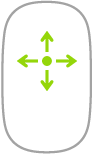 |
Прокручування на 360º Проведіть пальцем по поверхні мишки для прокручування або пересування екрана у будь-якому напрямку. |
||||||||||
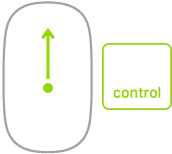 |
Масштабування екрана: Утримуючи клавішу Control, прокрутіть одним пальцем, щоб збільшити елементи на екрані. (Щоб увімкнути масштабування екрана, у Системних параметрах клацніть розділ «Доступність», клацніть «Масштаб» і виберіть «Масштабувати жестами прокручування з клавішами-модифікаторами»). |
||||||||||
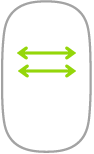 |
Проведення двома пальцями Проведіть пальцями вліво або вправо, щоб гортати сторінки, фотографії тощо. |
||||||||||
 на нижній поверхні миші, щоб увімкнути її (має бути видно зелену мітку).
Пристосування миші. Щоб налаштувати такі параметри, як швидкість відстеження та прокручування, і щоб увімкнути або пристосувати жести, клацніть розділ «Мишка» в Системних параметрах.