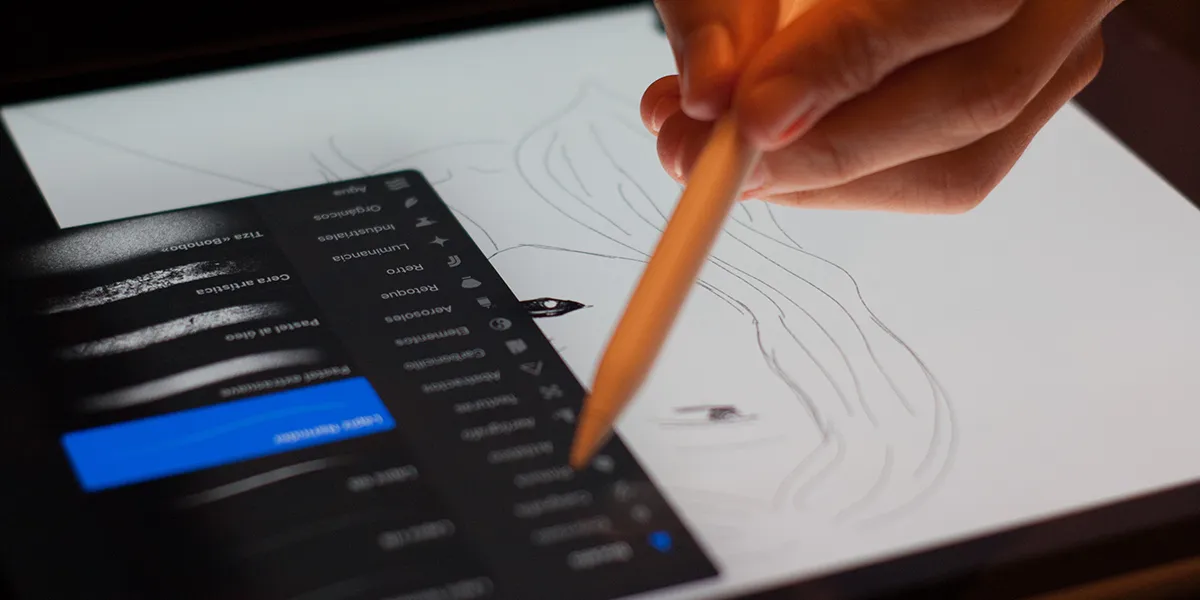


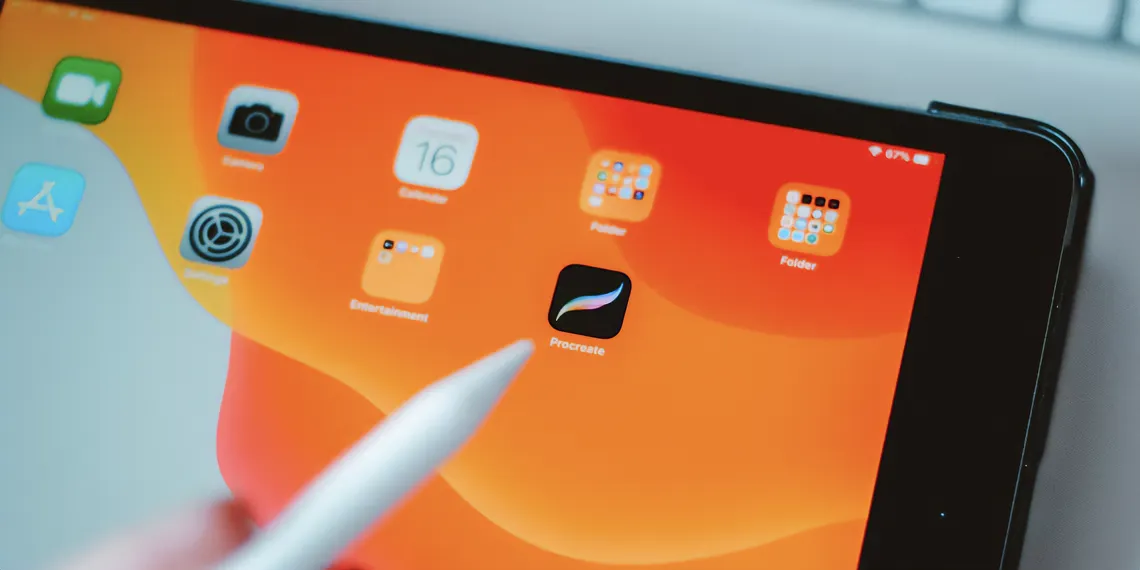
Ви використовуєте Apple Pencil з Procreate на iPad і маєте деякі проблеми? Це поширене явище, тому що стилус Apple Pencil може глючити або не працювати належним чином в Procreate через різні причини. Подібне викликає розчарування та заважає творчому процесу.
Але не варто засмучуватися, є кілька простих порад та корисних трюків, за допомогою яких ви можете вирішити цю проблему. У цій статті ми наведемо 10 простих інструкцій, які допоможуть вам усунути неполадки та вирішити будь-які проблеми, що виникають при роботі з Apple Pencil в Procreate.
Чому Apple Pencil може глючити
- Стилус розрядився;
- Проблеми з наконечником;
- Неправильні налаштування;
- Стилус зламаний;
- Проблема у програмі, яку ви використовуєте;
- Переповнений кеш.
Як виправити проблеми зі стилусом Apple Pencil у Procreate
Тепер давайте детальніше розберемо основні проблеми зі стилусом у програмі Procreate (і не тільки), а також як їх виправити.
1. Перевірте зарядку стилусу та наконечники
Найпоширеніша проблема глюків стилусу - це його стан. Якщо ґаджет починає "доживати" останні хвилини зарядки, він дуже глючить. Тому краще не доводити його до такого стану та завжди тримати в межах 90-30%.
Також не менш поширеною є проблема з наконечниками, які вже теж доживають своє. На жаль, ми не дамо вам якогось конкретного терміну, коли їх потрібно міняти, тому що кожен користувач по-своєму зношує наконечники. Хтось малює годину на день, хтось цілий день може водити стилусом по екрану, хтось взагалі бере його раз на місяць до рук. Тут все по-різному, але якщо ви бачите, що стан наконечника вже плачевний, спробуйте його замінити.
2. Перезавантажте iPad, Procreate, Apple Pencil
Існує легенда, що майже всі проблеми у житті можна виправити, просто щось перезавантаживши. Спробуйте так само з iPad, спочатку просто збережіть проєкт і перезавантажте свій Procreate (закрийте і відкрийте заново).
Крім того, можна спробувати відключити Apple Pencil від iPad і підключити його заново. Це іноді допомагає позбутися деяких проблем із роботою стилусу. Якщо вони не критичні і не залежать від поломки самого стилусу або багів усередині програми Procreate.
3. Перевірте захисну плівку та дисплей
Важливо зрозуміти проблеми зі стилусом тільки в Procreate чи в інших програмах для малювання теж? Можливо, ви нещодавно змінювали захисну плівку? Або ваш iPad падав, взаємодіяв із водою?
Перевірте, як поводиться стилус без плівки, з іншим планшетом (якщо є можливість), в інших програмах. Цілком імовірно, що проблема може бути просто в якихось конкретних налаштуваннях або просто протерти екран планшета, кінчик стилуса.
4. Перевірте датчик відхилення долоні
Датчик відхилення долоні на iPad дозволяє вам спиратися долонею на екран під час малювання за допомогою Apple Pencil і при цьому блокує зайві рухи. На жаль, якщо датчик відхилення долоні зламаний, це може призвести до збоїв у роботі Procreate під час малювання в такий спосіб.
Перевірте таке:
- Перейдіть до Налаштування → Доступність → Масштаб.
- Щоб датчик відхилення долоні працював правильно, функцію Zoom має бути вимкнено.
- Увімкніть і вимкніть його знову і подивіться, чи виправить це глюки Apple Pencil у Procreate.
Також ви можете спробувати використати рукавичку для малювання.
5. Перевірте рівень пам'яті iPad та очистіть файли або програми, які не використовуються
Об'єм пам'яті вашого iPad може вичерпатися, якщо ви активно використовували його для фотографування, створення творів мистецтва або зберігання файлів. Оскільки можливості зберігання даних на Apple iPad обмежені, дуже важливо стежити за наявним обсягом пам'яті. Рекомендовано використовувати хмарні сховища, такі як iCloud Drive.
Щоб стежити за обсягом пам'яті iPad, перейдіть до "Параметри" → "Загальні" → "Сховище iPad". Це дозволить дізнатися, які програми займають найбільше місця в пам'яті, і видалити всі, що не використовуються.
Рекомендується створювати резервні копії робіт Procreate у хмарному сховищі, щоб звільнити місце у локальному сховищі. Це забезпечить безперебійну роботу Procreate і запобігатиме будь-яким проблемам при використанні Apple Pencil.
6. Почистіть кеш Procreate
Перевантажена папка кешу може призвести до збоїв у роботі Procreate, і вирішення цієї проблеми може допомогти пом'якшити ці збої. Хоча папка кешу програми Procreate може бути можливим винуватцем, очищення всіх папок кешу на вашому iPad також може допомогти.
Різні програми використовують різні методи очищення папок кешу своїх програм. Деякі з них можуть включати цю опцію в налаштуваннях, інші, наприклад Procreate, в іншому місці. Хоча це трохи складно, тому найефективнішим способом очищення папки кеша програми Procreate є видалення та повторне встановлення програми.
7. Перевірте налаштування пензлів Procreate
Якщо ви зіткнулися з труднощами при використанні Procreate з Apple Pencil, проблема може бути пов'язана з налаштуваннями пензля програми. Procreate надає можливість налаштовувати кожен пензель за допомогою унікальних параметрів.
Щоб отримати доступ до параметрів пензля, натисніть значок пензля і двічі торкніться пензля, з якого виникли проблеми. Відкриється панель з усіма параметрами, пов'язаними з вибраним пензлем.
Перейдіть до меню Stroke Path і налаштуйте параметри Spacing, Jitter та Fall off, щоб усунути можливі причини збоїв. Ці параметри визначають відстань між мазками та впливають на плавність та безперервність ліній при малюванні.
8. Налаштуйте набір Streamline та фільтрацію руху для підвищення продуктивності Procreate
Procreate пропонує налаштування доступності, які можуть допомогти людям, які потребують додаткової допомоги під час використання Apple Pencil. Однак панель стабілізації також містить функції, які можуть бути корисними для будь-якого цифрового художника, що використовує iPad. Щоб відкрити панель стабілізації, натисніть кнопку "Дії" (значок гайкового ключа) над полотном.
Потім виберіть пункт Стабілізація. Обтічність впливає швидкість руху кисті. Якщо вона налаштована неправильно, це може порушити рух Apple Pencil в Procreate. Ви можете змінити цей параметр у будь-який час, тому поекспериментуйте з налаштуваннями, щоб визначити, чи це усуває якісь збої.
Крім того, панель "Стабілізація" включає функцію фільтрації руху. Ця функція допомагає художникам із тремором рук створювати більш плавні лінії, але при неправильному налаштуванні вона також може сприяти появі глюків у Procreate.
9. Вимкніть розмовний контент і перемкніть керування
Деякі користувачі Procreate можуть зіткнутися з проблемою, що отримала назву "гумові смуги", коли при малюванні безперервної лінії попередні ділянки лінії мали вигляд, як розтягнута гумка. На щастя, ця проблема має просте рішення в налаштуваннях доступності iPad.
Перейдіть до "Налаштування iPad" → "Доступність" і вимкніть усі опції в розділі "Вимовний контент" та "Керування перемиканням". Після цього виконайте жорстке перезавантаження iPad. Після перезавантаження глюк із гумовими смугами більше не виникатиме.
10. Замініть Apple Pencil або iPad
Якщо ви безуспішно перепробували всі попередні поради, можливо, настав час подумати про заміну Apple Pencil. В електроніці, на жаль, кожен продукт має термін придатності. Хоча завжди сумно прощатися з улюбленим (і дорогим) продуктом, зазвичай це призводить до появи нових, найкращих продуктів.
Ми закликаємо вас спочатку скористатися будь-якою страховкою або гарантією на ваш iPad або Apple Pencil, щоб не викидати те, що можна відремонтувати. Якщо ви можете віддати свій iPad на перевірку в Apple або наш сервісний центр iLab, у техніків можуть бути якісь виправлення, про які ми не знаємо, що дозволять вам довше користуватися продуктом.
Сподіваємося, що наші поради допоможуть вам повернути ваш стилус Apple Pencil до роботи. А якщо ви знаєте ще якісь способи, які можуть бути корисними при глюках стилус в Procreate, обов'язково поділіться ними з нами!