

Ви можете пристосувати свій iPhone до власних інтересів і вподобань. Можна персоналізувати замкнений екран, змінити звуки й вібрації для викликів і повідомлень, налаштувати швидкий доступ до певних функцій, як-от ліхтарика або калькулятора, змінити розмір шрифту тощо.
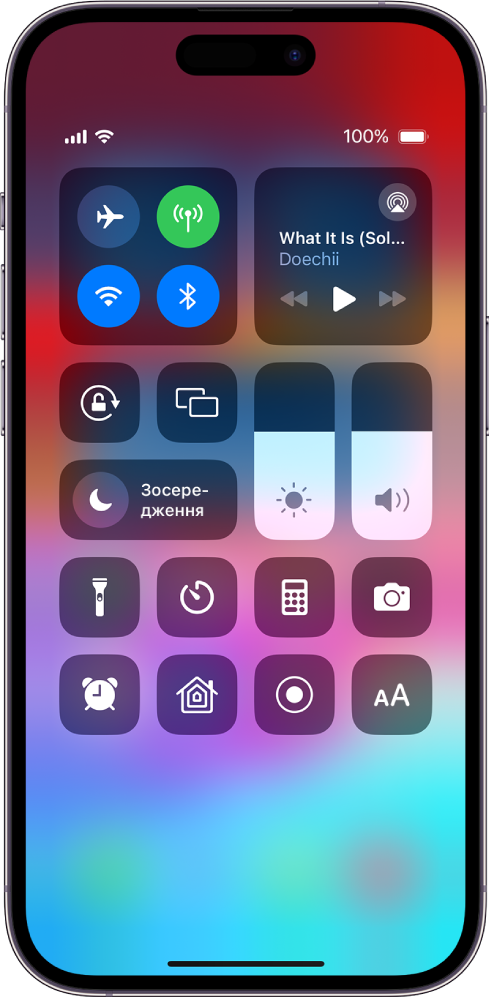
Налаштуйте швидкий доступ до улюблених функцій
До деяких функції iPhone, як-от ліхтарика, таймера або калькулятора, можна отримати доступ у Центрі керування, лише провівши пальцем по екрану. Щоб швидко відкрити Центр керування на iPhone із Face ID, проведіть униз від верхнього правого кута екрана; на iPhone із кнопкою «Початок» проведіть угору від нижнього краю екрана.
До Центру керування можна додати й інші функції, наприклад будильник або лупу, у меню Параметри  > Центр керування.
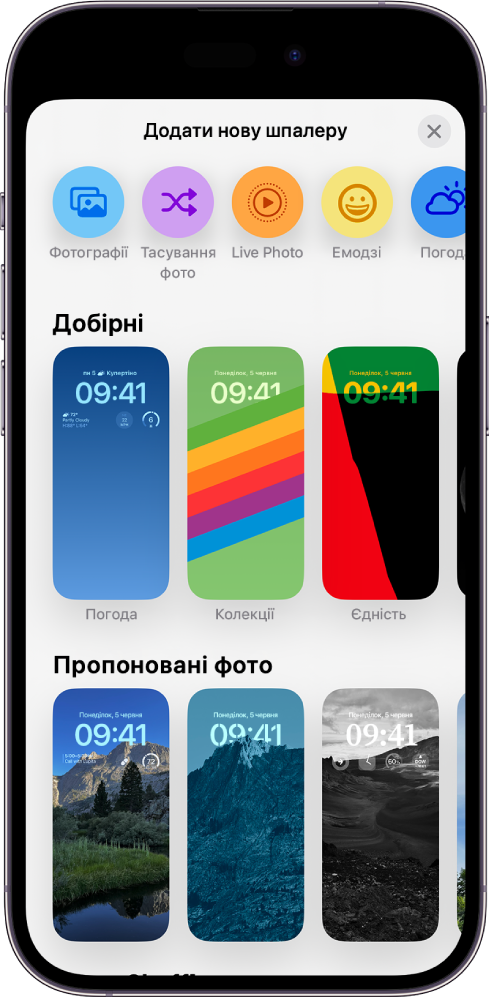
Як персоналізувати замкнений екран
Ви можете відобразити улюблену фотографію, додати фільтри та віджети й навіть змінити шрифт індикації дати й часу.
Для початку торкніть і утримуйте замкнений екран, а потім торкніть  у нижній частині екрана. Прогляньте галерею наявних варіантів, а потім торкніть один з них, щоб налаштувати його вигляд відповідно до власних уподобань. Коли ви завершите створення замкненого екрана на свій смак, торкніть «Додати», а потім — «Задати як пару шпалер».
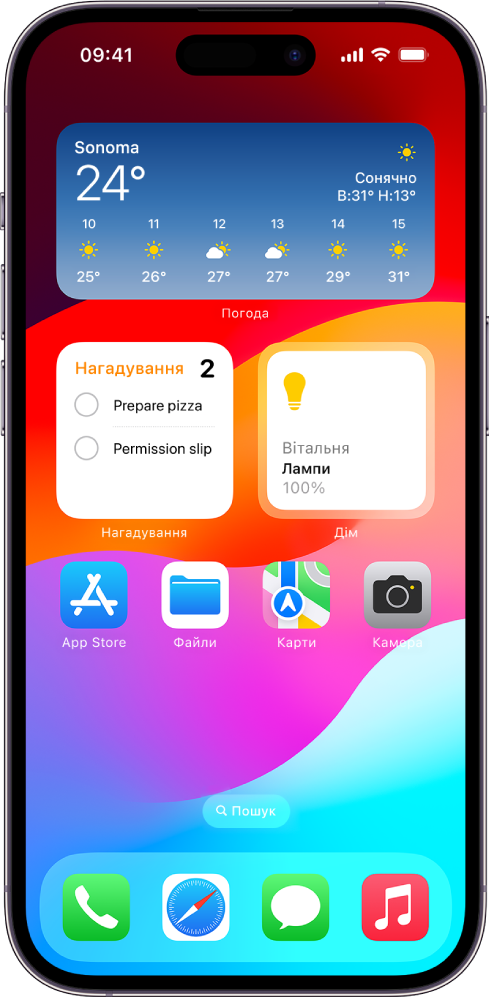
Додавання віджетів на початковий екран
Віджети дають змогу легко переглядати найважливішу інформацію, наприклад поточний прогноз погоди й майбутні календарні події. Ви також можете виконувати дії, наприклад позначити галочкою пункт у списку справ у Нагадуваннях або відтворити пісню в Музиці.
Щоб додати віджет, торкніть і утримуйте тло на будь-якій сторінці початкового екрана, доки програми не почнуть тремтіти, а потім торкніть  .
.
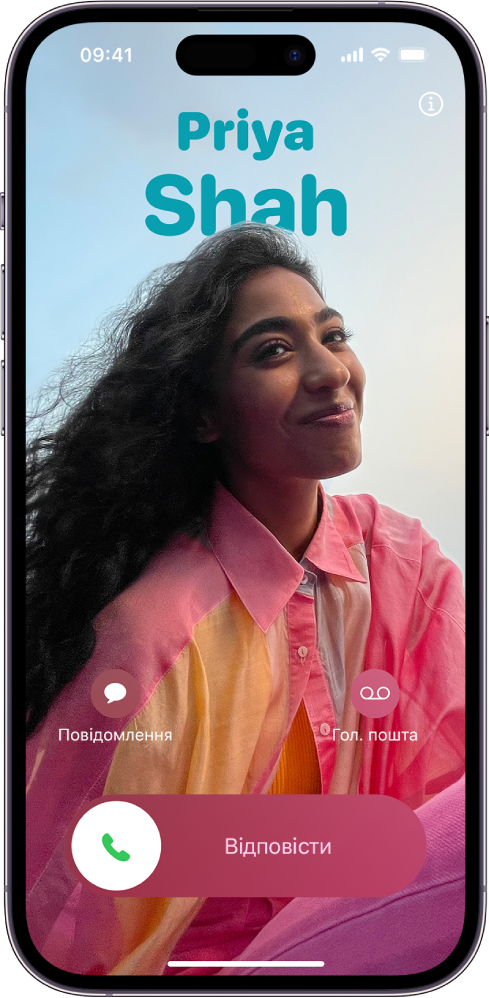
Персоналізація телефонних викликів
Створіть свій власний постер контакту, щоб персоналізувати зображення, яке бачать люди, яким ви телефонуєте. Виберіть улюблене фото чи емодзі, поєднайте його із шрифтом, який вам подобається, а потім додайте кольорів, щоб зробити зображення яскравим. Коли ви комусь телефонуєте, ваш постер контакту відображається на екрані телефона цієї людини.
Щоб почати, відкрийте програму «Контакти»  , торкніть своє ім’я, а потім — «Постер і фото контакту».
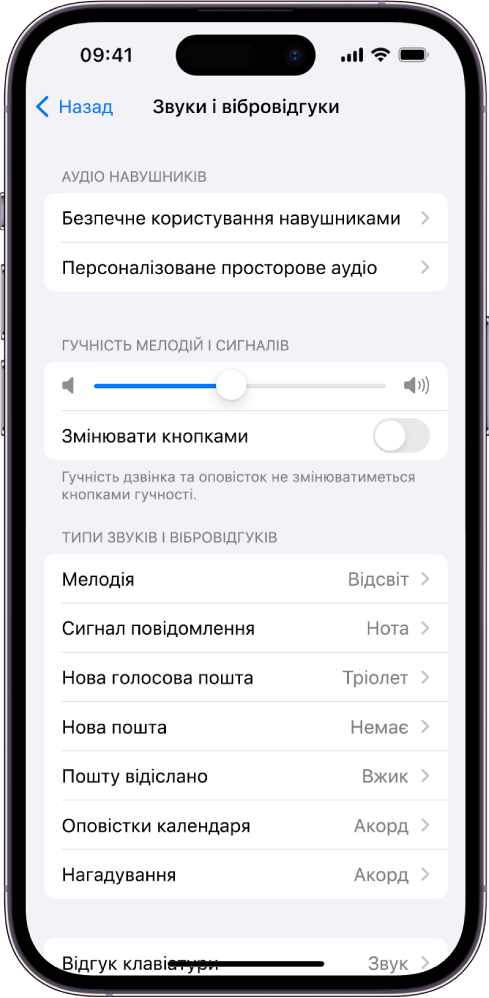
Вибір звуків і вібрацій
iPhone може відтворювати звуки й вібрації під час телефонних викликів, надходження текстових повідомлень, оповіщень календаря та сповіщень інших типів.
Перейдіть у Параметри > Звуки і вібровідгуки. Ви також можете змінити звуки, які iPhone відтворює в разі отримання викликів і повідомлень від певних людей; у програмі «Контакти» торкніть ім’я людини, «Змінити», а потім — «Мелодія» або «Сигнал повідомлення».
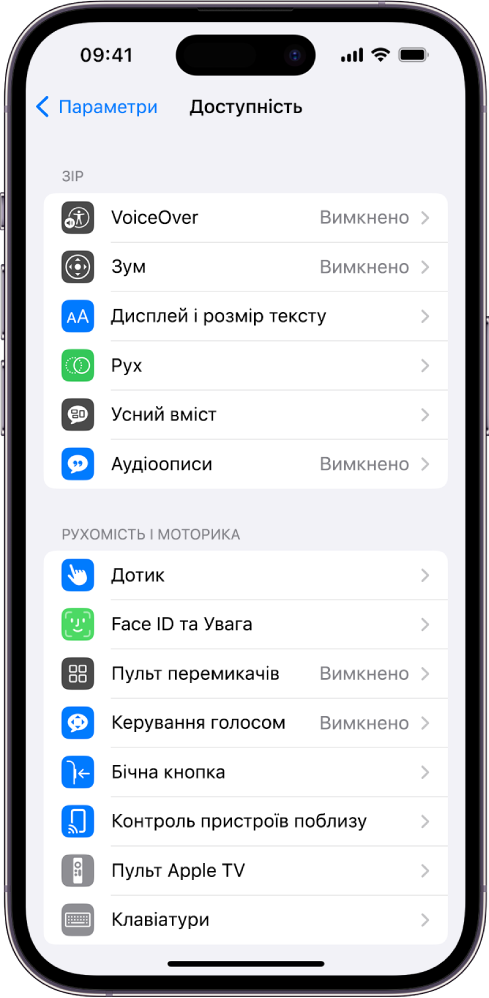
Використання вбудованих функцій доступності
В iPhone передбачено багато функцій доступності для підтримки потреб, пов’язаних із зором, рухливістю, слухом, мовленням і когнітивними здібностями. Ви можете змінювати розмір шрифту, спростити використання сенсорного екрана, керувати iPhone лише за допомогою голосу тощо.
Щоб налаштувати ці параметри, перейдіть у меню Параметри > Доступність.
Перевірка параметрів приватності
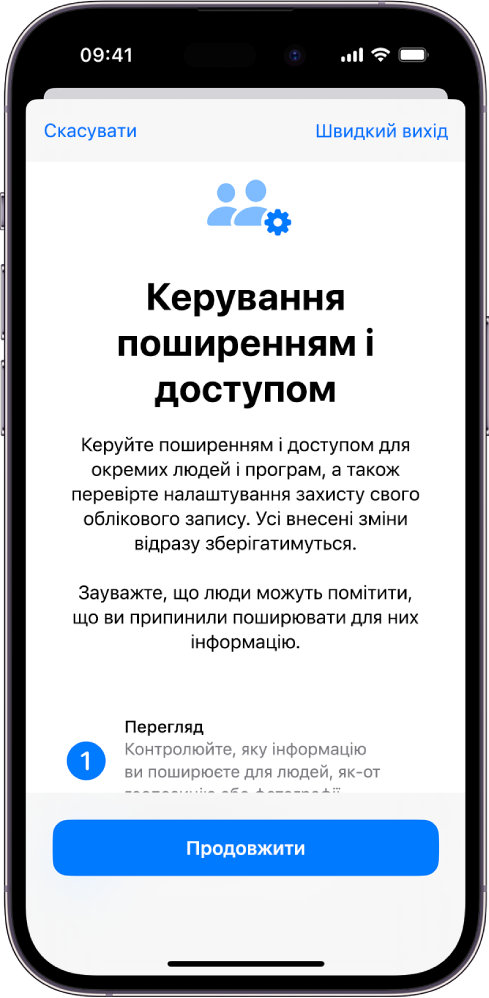
iPhone призначено для захисту ваших даних і приватності. Ви можете дозволити або заборонити програмам відстежувати вашу активність у програмах і на вебсайтах інших компаній. Ви також можете використовувати функцію «Перевірка безпеки» для перевірки й оновлення вибору людей і програм, яким ви надаєте доступ до своєї інформації. Перейдіть у меню Параметри > Приватність і безпека, а потім торкніть «Відстеження» або «Перевірка безпеки».