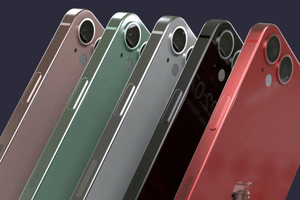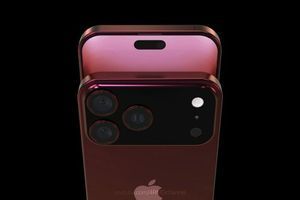


Нова кнопка дії зʼявилася в серії iPhone 15 Pro. Вона пропонує користувачам нових пристроїв налаштувати швидкі дії для кнопки, щоб швидко та зручно запускати ліхтарик, вмикати камеру тощо.
Якщо ви користуєтеся старішою моделлю iPhone і відчуваєте себе трохи обділеним, не хвилюйтеся — є трохи крінжове, та прикольне обхідне рішення, яке дозволить реалізувати функцію Action Button на вашому пристрої навіть без фізичної кнопки. Це геніальне рішення, відоме як "Rebind", дозволяє перетворити кнопки гучності на кнопки дії, розширюючи їх функціональність за межі регулювання гучності.
У цій інструкції ми крок за кроком розповімо вам, як налаштувати кнопки гучності на кнопки дії.
З чого почати?
Щоб перетворити кнопки гучності вашого iPhone на кнопки дії, вам потрібно скористатися можливостями Shortcuts, вбудованого застосунку, який є на всіх iPhone. Якщо ваш iPhone працює під управлінням iOS 13 або новішої версії, ви можете починати перетворювати кнопки гучності на кнопки дії.
Якщо ж ви випадково видалили застосунок Shortcuts, ви можете легко завантажити його з App Store.
Після того, як ви вже маєте застосунок Команд (Shortcuts), потрібно завантажити команду Rebind.
- Відкрийте програму "Команди" на своєму iPhone.
- Натисніть на "Rebind" і виберіть "Отримати команду", щоб завантажити її.
- Після завантаження ви знайдете ярлик Rebind у своїй бібліотеці команд.
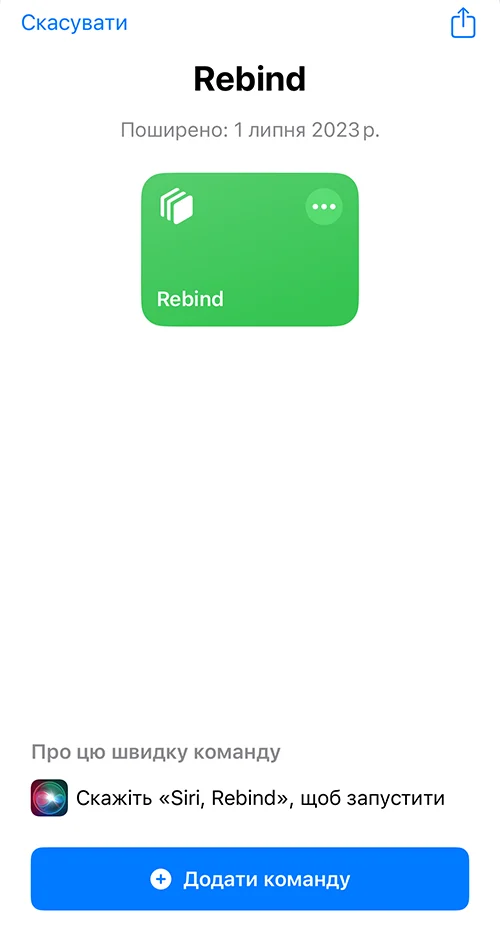
Тепер потрібно просто розібратися як використовувати цю функцію.
Як перетворити кнопки гучності на кнопки Дії
- Відкрийте програму "Команди" на вашому iPhone.
- Натисніть "Переприв'язати" і виберіть "Переприв'язати" з опцій.
- Виберіть одну з ваших кнопок гучності.
- Оберіть одну з доступних категорій або функцій.
- Виберіть дію, яку ви хочете призначити вибраній кнопці.

Якщо ви хочете призначити функцію іншій кнопці гучності, натисніть "Переприв'язати" ще раз і виберіть іншу кнопку гучності. Виберіть для неї іншу категорію або функцію.
Щоб активувати комбінацію клавіш, просто натисніть "Пуск". Тепер натисніть кнопку збільшення або зменшення гучності, щоб побачити нові функції в дії.
Важливо зазначити, що команда залишається активною доти, доки запущено програму "Команди". Ви можете визначити його стан, знайшовши іконку Rebind на динамічному острові для iPhone з динамічними островами. Цей значок означає, що команда готова до використання, навіть якщо ви користуєтеся іншою програмою.
Крім того, ви можете перевірити його стан у програмі "Команди". Багатокрапка у правому верхньому куті ярлика Rebind означає, що він не запущений, тоді як квадратна кнопка (стоп) вказує на те, що він активно запущений.
Поради щодо використання
Уникайте запуску програм, які потребують регулювання гучності, наприклад, музики або подкастів, оскільки вони можуть перешкоджати роботі команди. Якщо потрібно, ви можете легко зупинити дію команди, натиснувши кнопку "Зупинити" (у вигляді квадратика). З'явиться галочка, яка підтверджує, що ви зупинили команду.
Якщо ви вирішили призначити кнопкам гучності нові функції, виконайте такі дії:
- Натисніть команду "Переприв'язати".
- Знову виберіть "Переприв'язати", щоб внести зміни.
Цей процес дозволить вам вимкнути будь-які старі функції, які ви раніше призначили кнопкам. Варто зазначити, що дублювання команди "Переприв'язати" нічого не змінить — усі копії виконуватимуть ту саму дію, дотримуючись останньої функції, яку ви призначили кнопкам гучності.
Дії, які можуть виконувати ваші кнопки гучності за допомогою Rebind

Наразі Rebind підтримує наступні категорії та дії:
- Яскравість: Збільшення або зменшення яскравості екрана.
- Зовнішній вигляд: Перемикання між світлим і темним режимами.
- Ліхтарик: Увімкнення або вимкнення ліхтарика.
- Камера: Зробити фото за допомогою передньої або задньої камери.
- Інтернет: Увімкнення або вимкнення WiFi, стільникового зв'язку або режиму польоту.
- Різне: Зробити знімок екрана.
Заключення
Покращення функціональності кнопок гучності — це, безсумнівно, цікава ідея, але важливо знати, що команда Rebind не ідеальне рішення, яким є кнопка Дії в iPhone 15 Pro | iPhone 15 Pro Max. Та й тривале використання команди може призвести до перегріву вашого iPhone. Тим не менш, це простий обхідний шлях для тих, кому цікавий досвід роботи з кнопкою дії на старих моделях iPhone.